ann carson's Profile
Email: [email protected]
Bio:
Malvorlagen Ohne Anmeldung Schnell Speichern Und Ausdrucken
An einem freien Nachmittag wollte ich nur eine Vorlage auswählen und sofort loslegen. Stattdessen sollte ich ein Konto anlegen, ein Passwort vergeben und meine E-Mail bestätigen. Als ich endlich zurückkam, war die spontane Malpause fast vorbei. Seitdem gehe ich bei AusmalbilderStudio direkter vor: Motiv öffnen, Originaldatei prüfen, sinnvoll speichern und erst danach drucken. Gute Ausmalbilder zum drucken müssen nicht hinter unnötigen Formularen liegen. Entscheidend sind klare Konturen, ein vollständiges Bild und ein kurzer Ablauf, der ohne Umwege von der Auswahl zum Papier führt.
1. Den Direkten Zugriff Ohne Anmeldung Verstehen
Ein schneller Ablauf beginnt dort, wo zwischen Motiv und Datei keine unnötigen Kontoschritte liegen. Ich möchte eine Seite ansehen, ihre Qualität beurteilen und sie speichern können, ohne persönliche Angaben für eine einzelne Malpause zu hinterlegen.
1.1 Unnötige Formulare Und Kontoschritte Vermeiden
Ein Benutzername, ein zusätzliches Passwort oder eine E-Mail-Bestätigung verlängern einen Vorgang, der eigentlich wenige Minuten dauern sollte. Bei „Ausmalbilder ausdrucken“ achte ich deshalb darauf, ob sich die vollständige Datei direkt öffnen lässt. So bleibt mehr Zeit für die eigentliche Gestaltung.
1.2 Direkten Dateizugriff Von Einer Vorschauseite Unterscheiden
Eine Vorschauseite zeigt oft nur ein kleines Thumbnail. Die Originaldatei erkenne ich daran, dass sie sich vollständig öffnet, zoomen lässt und keine Browserleisten enthält. Erst dann beurteile ich Linien, Seitenverhältnis und Dateiformat.
2. Eine Hochwertige Datei Schnell Erkennen
Schnell speichern bedeutet für mich nicht, ungeprüft auf „Download“ zu klicken. Eine kurze Qualitätskontrolle verhindert, dass später ein unscharfes, angeschnittenes oder zu kleines Motiv im Ordner landet.
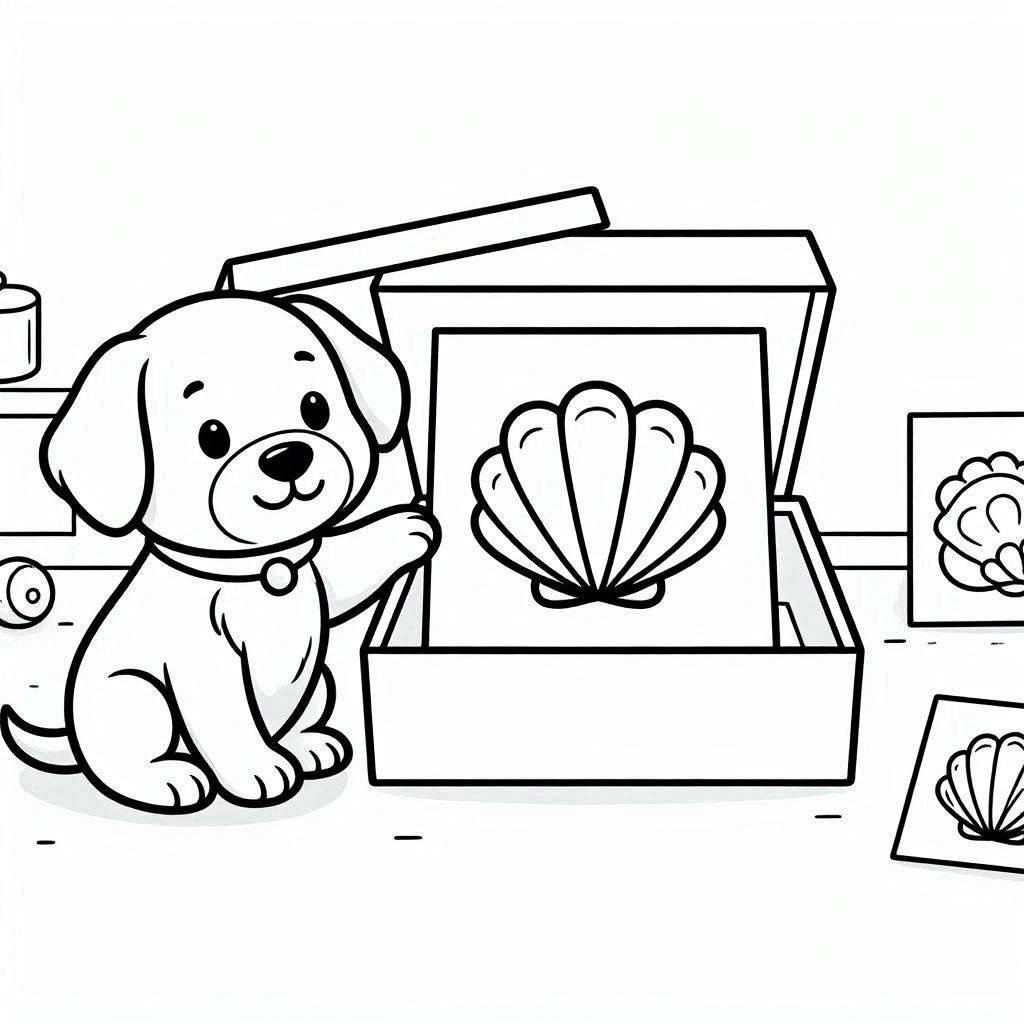
Ein neugieriger Welpe findet endlich die vollständige Datei
2.1 Auflösung, Konturen Und Vollständigkeit Kontrollieren
Vier Merkmale prüfe ich zuerst:
-
Schwarze Außenlinien bleiben beim Zoomen scharf.
-
Das Motiv ist vollständig sichtbar.
-
Der Hintergrund erscheint gleichmäßig weiß.
-
Keine Wasserzeichen verdecken wichtige Farbflächen.
Zusätzlich müssen nahe Linien getrennt bleiben. Fehlen Ohren, Flügel oder äußere Blütenblätter bereits in der Datei, kann die Druckeinstellung diesen Fehler nicht mehr ausgleichen.
2.2 Dateiformat Und Seitenverhältnis Prüfen
PDF eignet sich gut für vorbereitete Seiten, PNG hält Schwarz-Weiß-Konturen häufig sauber, und JPG kann bei ausreichender Auflösung ebenfalls funktionieren. Wichtiger als die Endung ist, dass Hochformat, Querformat und Seitenverhältnis zum Motiv passen.
3. Die Malvorlage Übersichtlich Speichern
Eine gute Datei nützt wenig, wenn sie später zwischen Namen wie „image“ und „download“ verschwindet. Deshalb ordne ich sie sofort so, dass Motiv, Format und Ausrichtung auch Wochen später erkennbar bleiben.
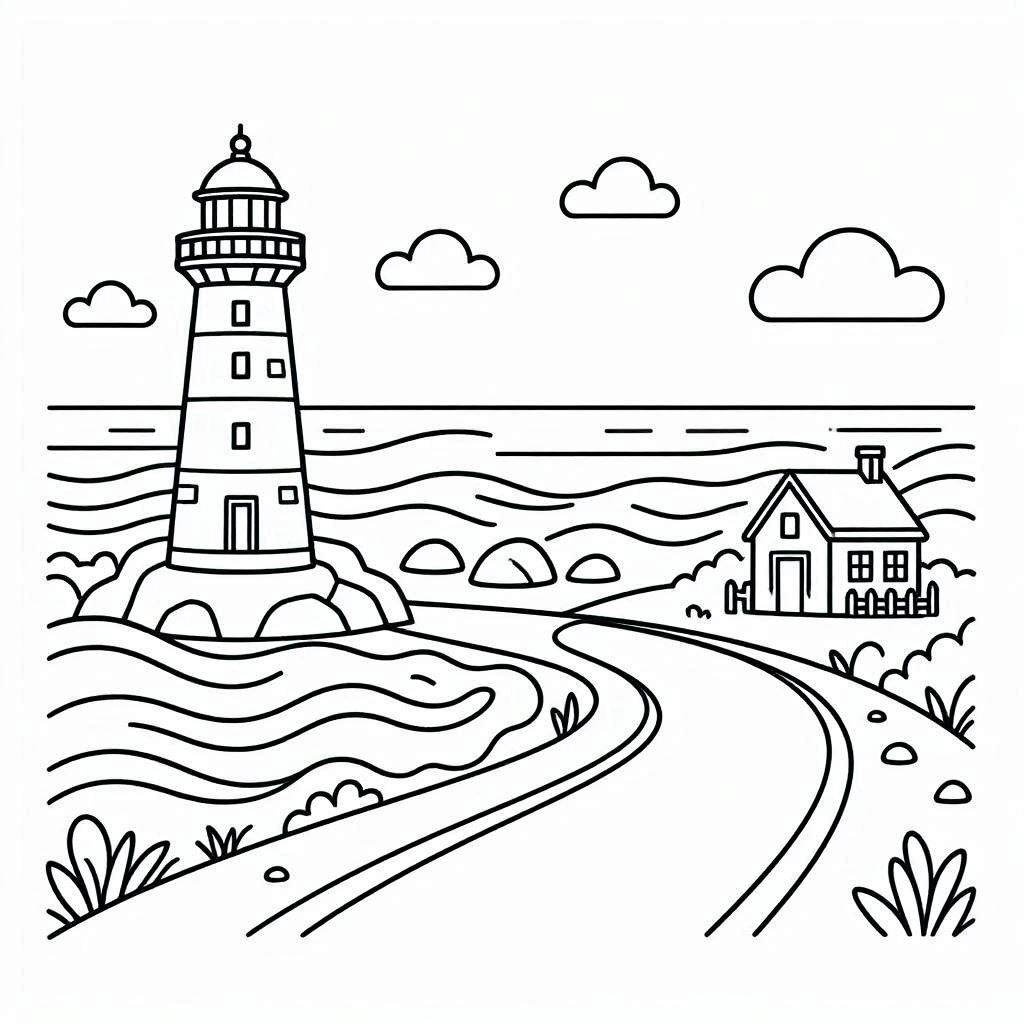
Ein stiller Leuchtturm begleitet den Weg entlang der Küste
3.1 Einen Verständlichen Dateinamen Vergeben
Statt einer zufälligen Zahlenfolge verwende ich Namen wie „elefant-a4-hochformat-einfach.pdf“ oder „landschaft-a4-querformat.png“. Die Bezeichnung bleibt kurz, enthält aber Motiv, Papierformat und bei Bedarf den Detailgrad.
3.2 Download-Ordner Und Dateivorschau Kontrollieren
Nach dem Speichern prüfe ich vier Dinge:
-
Die Datei liegt im vorgesehenen Ordner.
-
Der Name beschreibt Motiv und Format.
-
Die Vorschau zeigt das vollständige Bild.
-
Doppelte oder unvollständige Dateien werden entfernt.
Öffne jetzt deinen Download-Ordner, benenne die beste Datei eindeutig und lösche die unscharfe Vorschau. Diese Minute spart beim nächsten Ausdruck mehr Zeit als hektisches Weitersuchen.
Weitere Informationen finden Sie:
AusmalbilderStudio Bastelvorlagen Zum Drucken Für Kids Zuhause
Ausmalbilder Halloween Zum Ausdrucken Fuer Gruselig Schoene Abende
4. Die Datei Vor Dem Ausdruck Richtig Einrichten
Direkt ausdrucken heißt nicht, die Druckvorschau zu überspringen. A4-Format, Ausrichtung, Skalierung und Rand entscheiden darüber, ob die gespeicherte Datei vollständig und in einer angenehmen Größe auf dem Papier erscheint.
4.1 A4, Ausrichtung, Skalierung Und Rand Prüfen
Bei „ausmalbilder zum ausdrucken pdf“ kontrolliere ich zuerst Papierformat und Seitenzahl. Hohe Motive gehören meist ins Hochformat, breite Szenen ins Querformat. Danach prüfe ich das Seitenverhältnis und alle vier Außenkanten, bevor ich den Druckauftrag bestätige.
4.2 Der Heißluftballon, Der Fast Seine Spitze Verlor
An einem Sonntagnachmittag wollte ich einen Heißluftballon besonders schnell drucken. In der Vorschau sah ich nur auf die Bildmitte; die Spitze lag jedoch zu nah am oberen Rand und wurde abgeschnitten. Beim zweiten Versuch reduzierte ich die Skalierung um vier Prozent und zentrierte neu. Über dem Ballon entstand plötzlich Weißraum. Zwei Wolken und drei Windlinien machten daraus später den persönlichsten Bereich der Seite.
5. Eine Direkt Nutzbare Motivsammlung Entdecken
Eine übersichtliche Sammlung erleichtert die Entscheidung, wenn Motivform, Zeitaufwand und Seitenausrichtung erkennbar sind. Ich vergleiche deshalb nicht nur das Thema, sondern auch Flächengröße, Detailgrad und Aufbau.
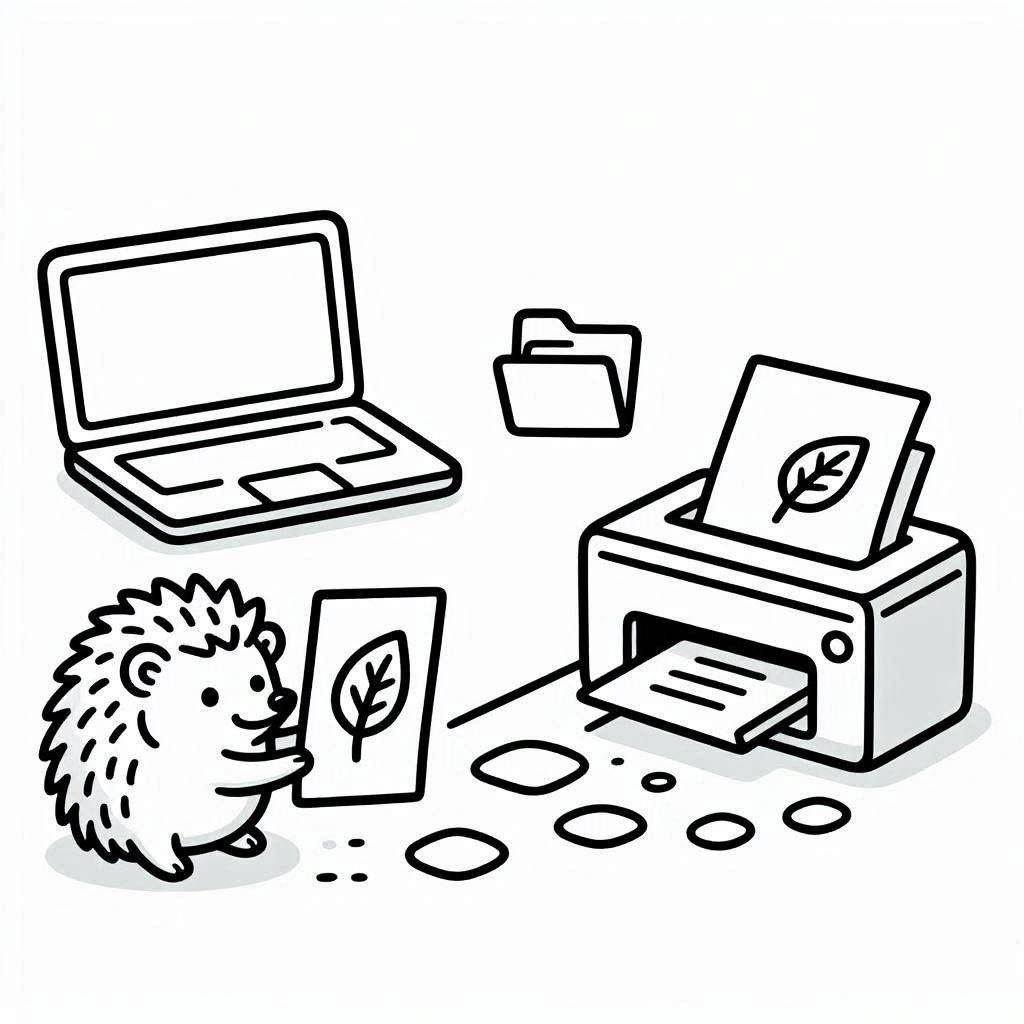
Ein kleiner Igel bringt das Blatt direkt zum Drucker
5.1 Den Vogel Zwischen Smartphone Und Laptop Speichern
Der Vogel bildet einen klaren Mittelpunkt, Smartphone und Laptop ergänzen geometrische Flächen. Kleine Bildschirmsymbole verlangen eine scharfe Datei. Je nach Anordnung eignet sich die Szene für Hoch- oder Querformat und für eine kurze bis mittlere Malpause.
5.2 Heißluftballon, Elefant, Blume Und Landschaft Vergleichen
Der Ballon nutzt die Höhe, der Elefant bietet große geschlossene Flächen. Die Blume erlaubt freie Farbfolgen, während eine Landschaft Breite und mehrere Bildebenen braucht. So lassen sich verschiedene Motive gezielt statt wahllos speichern.
6. Mit AusmalbilderStudio Schnell Speichern Und Ausdrucken
Viele Downloads machen den Ablauf nicht automatisch schneller. Zwei klare Dateien mit eindeutigen Namen sind praktischer als ein überfüllter Ordner. Jetzt kommt es darauf an, Auswahl und Kontrolle in wenigen bewussten Schritten zu verbinden.
6.1 Nach Motiv, Detailgrad Und Dateiformat Auswählen
Für Kinder passen große Flächen und kräftige Konturen. Mandalas oder ornamentale Motive benötigen einen deutlichen Linienabstand. Hohe Figuren funktionieren meist im Hochformat, breite Landschaften im Querformat. Das passende Dateiformat ergänzt diese Entscheidung.
6.2 Jetzt Eine Datei Öffnen, Speichern Und Sauber Drucken
Öffne zwei Motive in voller Größe und behalte die klarere Originaldatei. Vergib sofort einen verständlichen Namen, öffne die Druckvorschau und kontrolliere A4, Skalierung sowie alle Außenkanten. Drucke erst, wenn jedes Detail vollständig sichtbar bleibt. Beginne danach direkt mit dem ersten Farbfeld – nicht mit einer weiteren Suche.